YoYohub
本地指南

安装与接入指南

在你的电脑上接入 ChatGPT 桌面客户端

完成安装、导入服务配置,并验证连接。整个过程在本机完成,本指南不会收集你的 API Key。

第一步

选择你的电脑系统

01

准备本地工具

安装 ChatGPT 桌面客户端与 CC Switch

先安装这两个本地程序。CC Switch 用于接收服务配置;随后在 ChatGPT 桌面客户端中完成连接测试。

手机端无法完成软件安装。请在电脑上打开本指南后继续操作。

ChatGPT 桌面客户端

下载安装

macOS:使用下方官方渠道
ChatGPT 官方下载页 ↗

若当前网络无法打开官方下载页,请在符合当地法律和单位政策的前提下,使用可访问外网的网络或 VPN 后再下载。

CC Switch

下载安装

CC Switch 官方下载页 ↗
02

在 YoYoHub 中操作

创建一个 API Key

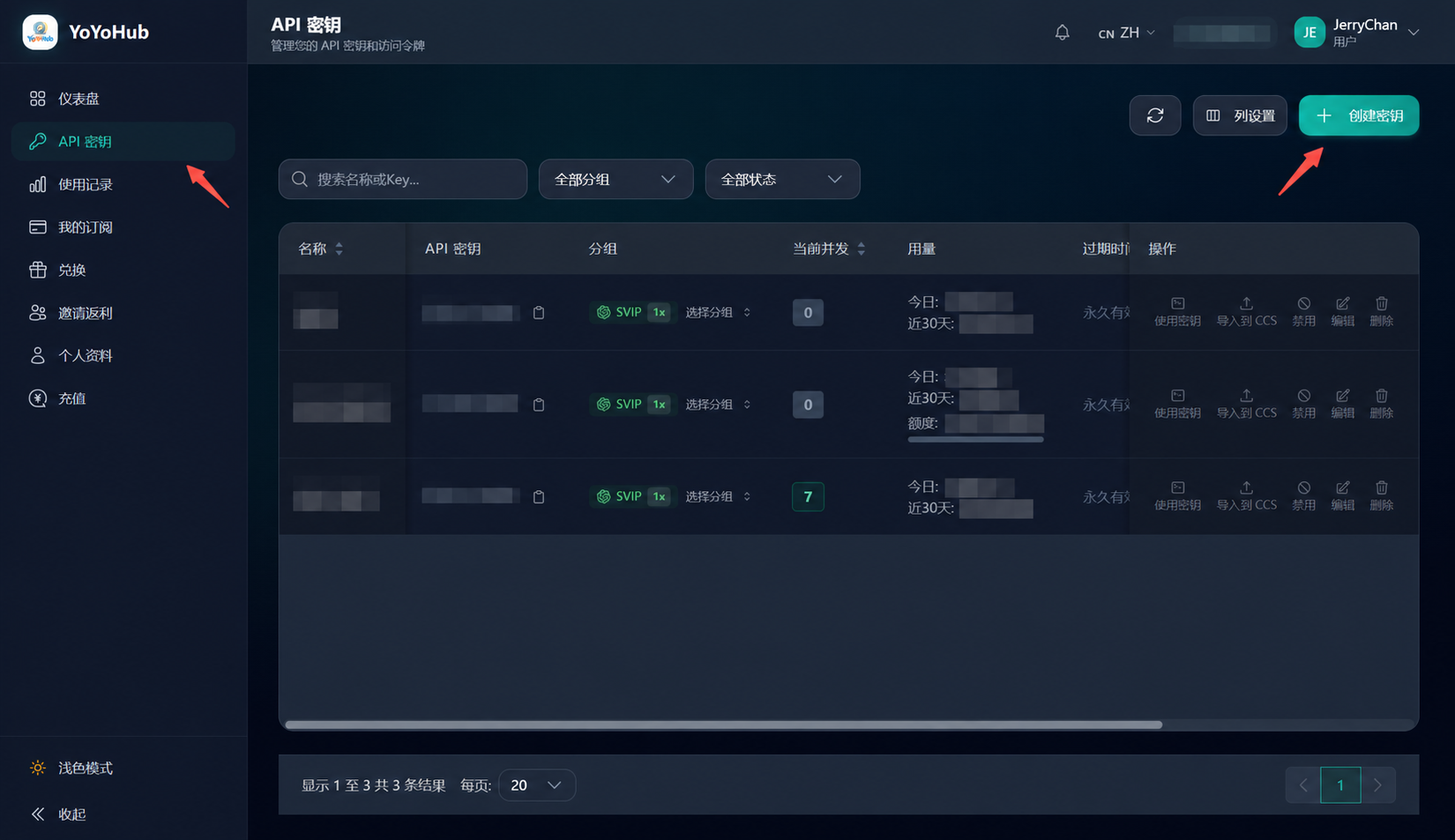
  1. 打开 YoYoHub 并登录/注册,进入左侧“API 密钥”。
  2. 点击右上角“创建密钥”。
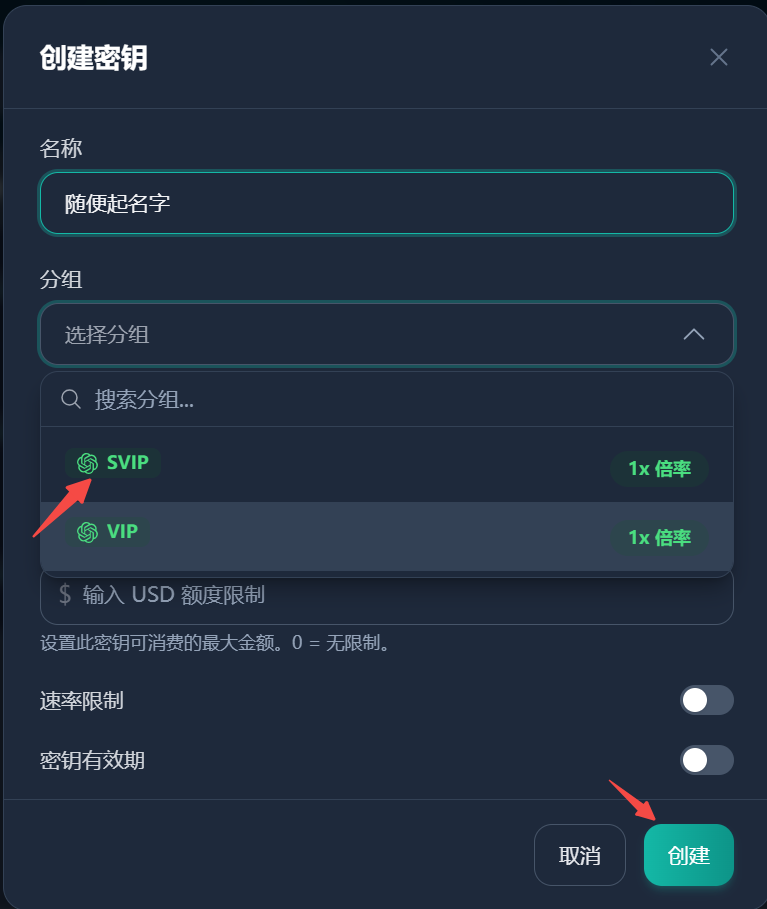
  3. 填写一个便于识别的名称,并选择 SVIP 分组。

向下滚动窗口,查看完整操作流程。

打开 YoYoHub ↗
YoYoHub API 密钥页面YoYoHub 创建密钥表单
03

不手动填写配置

导入到 CC Switch

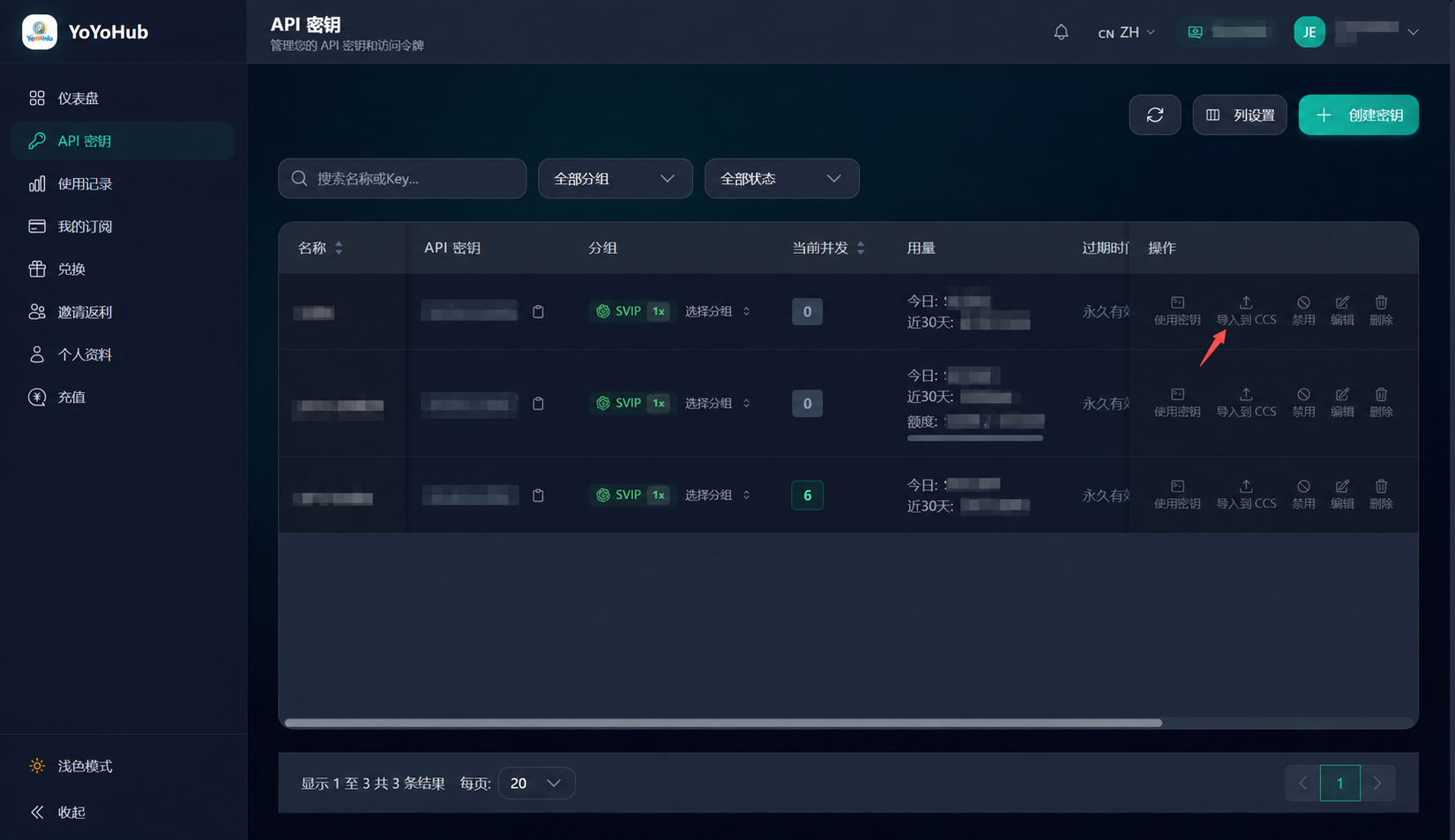
  1. 在刚创建的 Key 所在行,点击“导入到 CCS”。
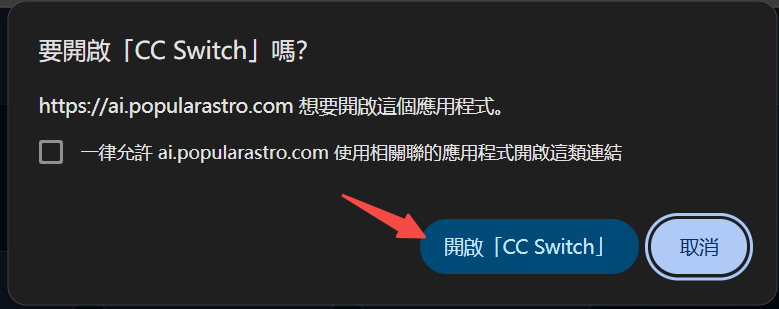
  2. 浏览器询问是否打开 CC Switch 时,点击“打开 CC Switch”。无需勾选“始终允许”。
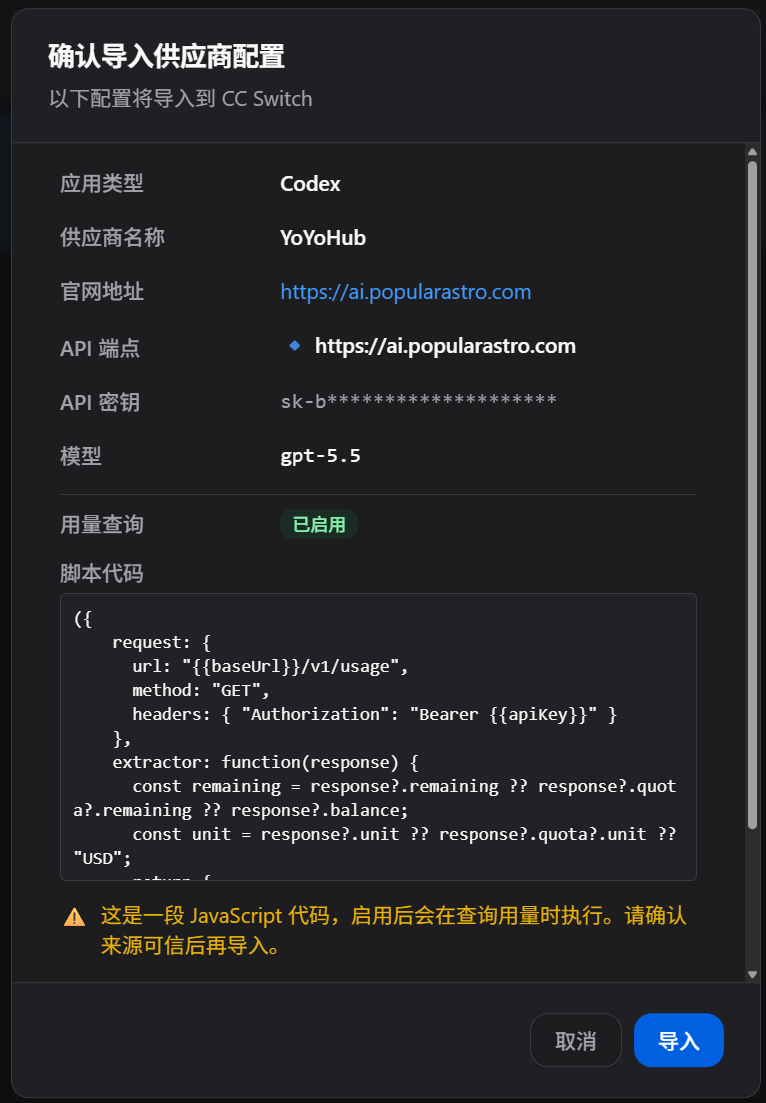
  3. 在 CC Switch 确认页面核对应用类型为 Codex、官网地址为 ai.popularastro.com,且 API Key 为掩码显示。
  4. 确认来源可信后点击“导入”。导入成功后 YoYoHub 会自动启用,无需再手动点击卡片。
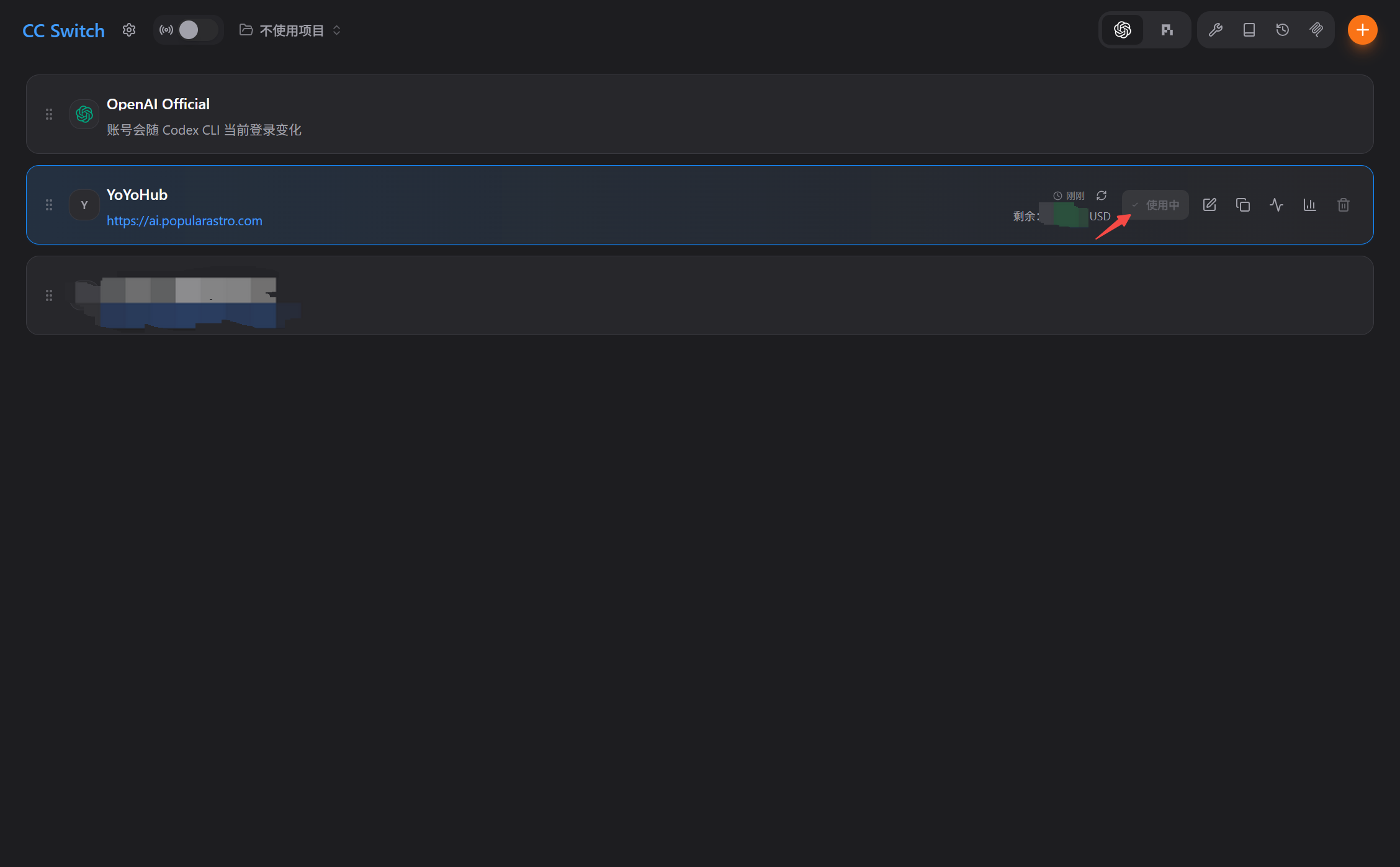
  5. 返回 CC Switch 配置列表,确认 YoYoHub 配置右侧显示“使用中”。

向下滚动窗口,查看完整操作流程。

YoYoHub 导入到 CCS浏览器打开 CC Switch 提示CC Switch 确认导入CC Switch 已导入 YoYoHub 配置
04

在桌面客户端中验证

启动 ChatGPT 桌面客户端并测试连接

  1. 打开 ChatGPT 桌面客户端。
  2. 新建一个对话,确认可以输入消息。
  3. 向它发送下面这句话。
请只回复:连接测试成功
你发送请只回复:连接测试成功AI 回复连接测试成功
接入完成

当前 ChatGPT 桌面客户端已通过 YoYoHub 配置连通。可按下方建议开始使用。

模型与推理强度建议

以下为 GPT-5.6 系列的使用示例;以模型选择器实际显示的模型与档位为准。官方建议从 Medium 开始,低延迟任务可选 Low,仅在复杂任务确有收益时提高到 High。

GPT-5.6 Luna + Low日常问答、快速改写与简单任务。优先速度。
GPT-5.6 Terra + Medium一般分析、写作、代码与多步骤任务。适合作为默认选择。
GPT-5.6 Sol + Medium需要标准推理的代码、分析和多步骤任务。
GPT-5.6 Sol + High复杂分析、调试、规划和需要更充分推理的问题。